



幫助追蹤夥伴商店訂單的購物秘訣
檢查支援的瀏覽器
您可以在所有常見的瀏覽器上使用SHOP.COM,包括:Microsoft Internet Explorer和Edge、Chrome、Firefox及Safari。
強烈建議使用允許建立cookie的瀏覽器。使用第三方瀏覽器無法保證與SHOP.COM相容,並可能會阻礙您賺取現金回饋。
配置
瀏覽器設定
您的瀏覽器配置方式可能無法與SHOP.COM程式配合使用。如果是這樣,您可能在登入或參訪我們的商家網站時遇到問題。您可以採取以下步驟調整支援的瀏覽器的設定,以避免這些問題。
Firefox,15版及以上
▴回到頁首-
對於PC用戶,請點選瀏覽器右上角的「應用程式選單」,然後在下拉式選單中點選「設定」。
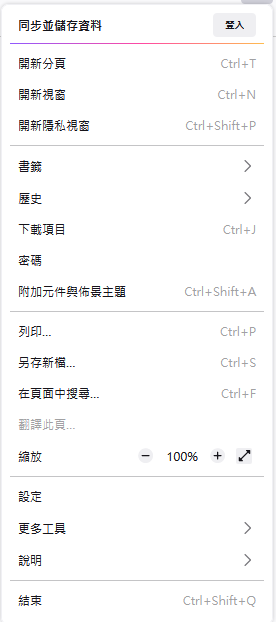
-
前往「隱私權與安全性」標籤頁,在「瀏覽器隱私權」區塊中點選「自訂」。

-
取消勾選“Cookie”與「追蹤用內容」,然後退出設定。
Chrome 21版及以上
▴回到頁首-
在您的Chrome瀏覽器視窗中,點選右上角的三個點,然後點選「設定」。
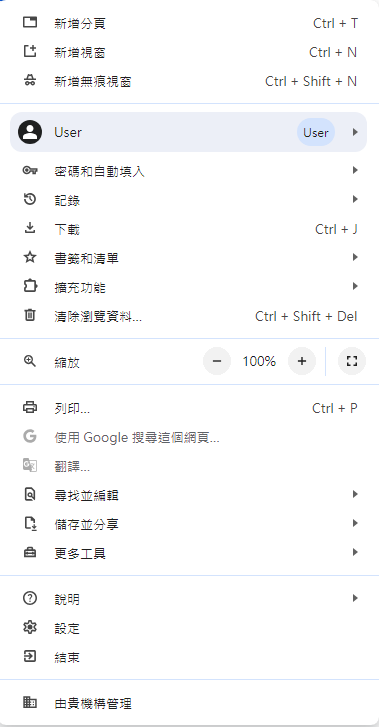
-
在左側邊選單中選擇「隱私權和安全性」。

-
在「隱私權和安全性」區塊中點選「第三方Cookie」。

-
在「預設行為」區塊中點選「允許第三方Cookie」。

Edge — 所有版本
▴回到頁首-
點選右上角的三個小點圖標,開啟Edge選單並選擇「設定」。

-
在左側選單中點選「隱私權、搜尋與服務」選項:

-
在「防止追蹤」下,點選「基本」。

-
在左側邊選單中點選「Cookie和網站權限」。

-
在「已儲存Cookie和資料」區塊中,點選「管理及刪除Cookie和網站資料」。

-
確保「封鎖第三方Cookie」選項已關閉,您的設定就完成了!

iOS — Safari設定:
▴回到頁首-
開啟您的設定應用程式。

-
下拉頁面直到看見選單中的Safari應用程式。

-
點選Safari,然後下拉頁面至「隱私權與安全性」區塊。

-
確保在「阻擋所有Cookie」和「防止跨網站追蹤」旁邊的滑塊都關閉,然後退出設定。